昨日の自分を超える
今日のあなたは、昨日の自分を超えてますか?
何となく毎日を過ごしていたり、忙しさにかまけて流されて生きていると人生はあっと言う間に過ぎ去っていきます。
酷しいですがそれが現実です。
ほんの少しでも昨日の自分を超えることができたなら、それは素晴らしい一日だ。
— メンタリストDaiGo (@Mentalist_DaiGo) 2016年7月25日
殆どの人間の3年後は簡単に予測できる「きっと今と同じ」である。昨日の自分を超える意識がない人間は、成長せずに3年、5年、10年たっても、年齢以外はさほど変わることはない。昨日の自分を超越する意識を持とう。
先ずは意識を変えること。
昨日の自分を超えていきましょう!
はてなブログで独自ドメインを設定する方法(ムームードメイン編)
なかなかブログの更新ができない状態が続いていることもあって、このままじゃいけないと思い、気合を入れる為にも思い切って独自ドメインを導入してみました。
はてなブログを独自ドメインで利用する為には、有料プランの「はてなブログPro」に加入しないといけないので、無料の時と違って「はてな」と「独自ドメイン」に二重にお金を払っているのであれば「ほったらかし」にしてブログ更新をサボることも少なくなるのではとの狙いもあります。
まずは、はてなのヘルプページを見て独自ドメインで利用する方法を確認します。
1.はてなブログProの申し込み
最初に独自ドメインの前提となる「はてなブログPro」に申し込みます。
管理メニューの「はてなブログPro」から申し込みができます。
利用料金は、「はてなポイント」で支払います。
2年コースが40%割引で一番コスパがいいですが、今回は30%割引の1年コースを選択しました。 弱気だなぁ〜 (^^;;
2.独自ドメインの取得と設定
次にドメイン登録事業者でドメインを取得します。
どこで取得するか迷いましたが、過去に利用したことのあるムームードメインで取得することにしました。
ムームードメインのトップページから取得したいドメイン名を入力して検索ボタンをクリックすると、希望のドメインが取得可能かどうかを◯✖️で表示してくれます。
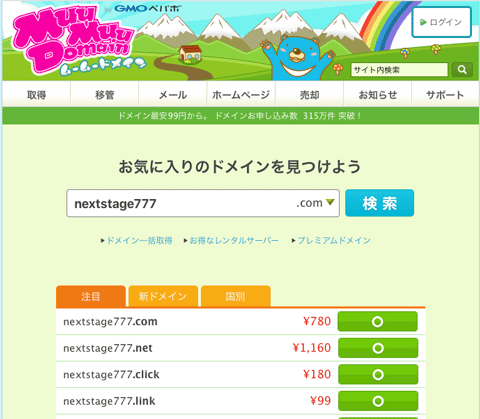
◯なら取得可能なので、そのまま◯ボタンをクリックします。
ログイン(ムームードメインが初めての方は、新規登録)するとドメイン設定画面が表示されるので以下の様に設定します。
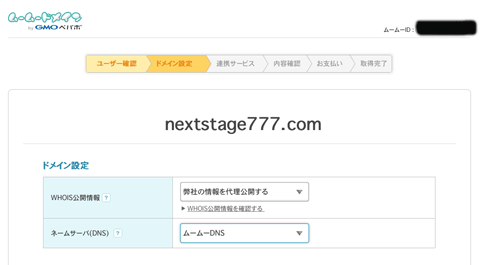
WHOIS公開情報は、個人情報を晒さない為にも代理公開を選択します。
ネームサーバ(DNS)は、取り敢えずムームーDNSを選択しておけばOKです。
あとは、支払い方法等を入力していけば、無事取得できました。
次に取得した独自ドメインについて、ブログを運用するURL(サブドメイン)を決める必要があります。
ヘルプに書いてありますが、はてなブログでは取得したドメインの前に、必ずサブドメイン(blogやwwwなど)を付加する必要があるそうです。
取り敢えず、今回はwwwにしました。
ここで決めたブログのURLを、ドメイン登録事業者で設定します。
ムームードメインのコントロールパネルからドメイン管理メニューのドメイン操作→ムームーDNSをクリックします。
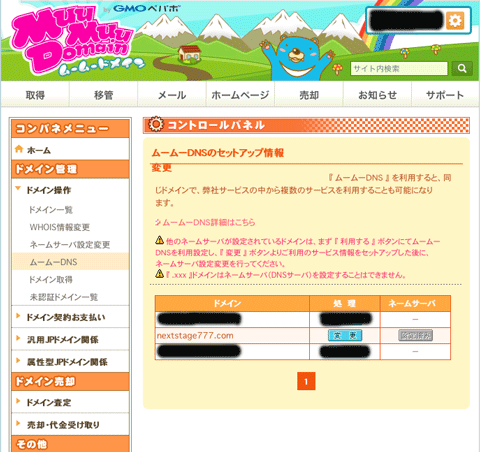
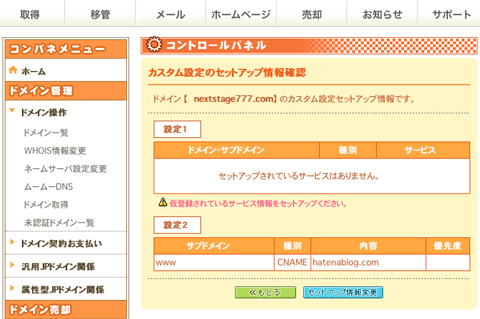
設定するドメインの処理欄にある変更ボタンをクリックしてカスタム設定のセットアップ情報変更メニューを開き、設定2の欄を入力します。
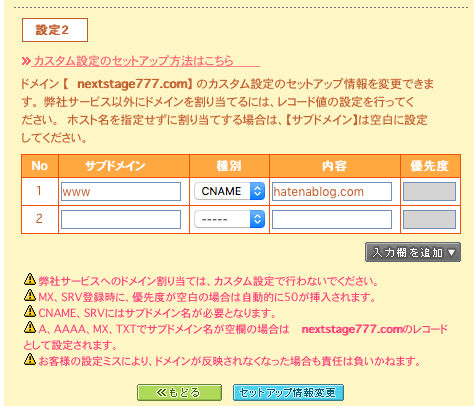
サブドメインは、先程決めた「www」を入力します。
種別は、「CNAME」を選択します。
内容は、「hatenablog.com」を入力します。(ムームードメインは、末尾のピリオドは不要の様です)
全て入力したらセットアップ情報変更ボタンをクリックします。
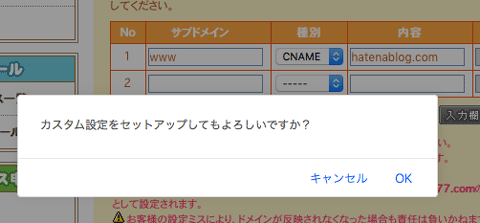
OKをクリックして
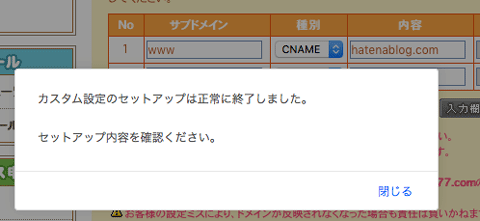
セットアップが正常終了したと表示されたら、閉じるをクリックするとカスタム設定のセットアップ情報確認画面が出るので、正しく設定されているか確認します。
設定が反映されるまで多少時間がかかる様ですが、今回は数分で反映されました。
設定が無事反映されるとブラウザで設定したアドレス(今回は、http://www.nextstage777.com)を入力するとはてなブログのサイトが表示されます。
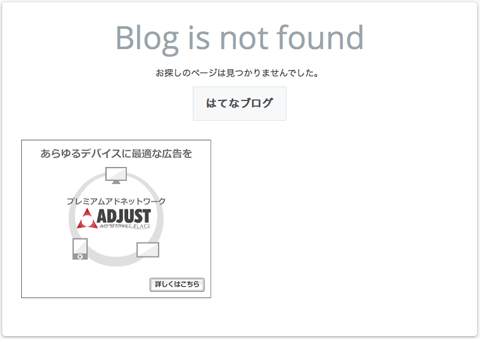
これでムームードメインでの設定は終わりです。
3.はてなブログの設定
最後は、はてなブログに独自ドメインを設定します。
はてなブログのダッシュボードから設定→詳細設定をクリックして独自ドメインの欄に取得したドメインを入力します。(今回は、www.nextstage777.com)
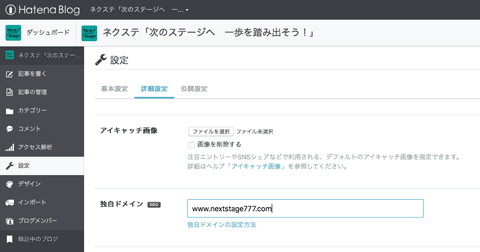
入力が完了したら画面最下部にある「変更する」をクリックして設定を反映させてください。
すると先程の独自ドメイン欄の下に「ドメイン設定をチェック」というボタンが表示されている(この段階ではドメインの設定状況:不明になっていると思います)のでクリックして「ドメインの設定状況:有効」に変われば、はてなブログの設定も完了です。
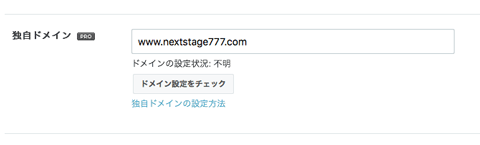
↓
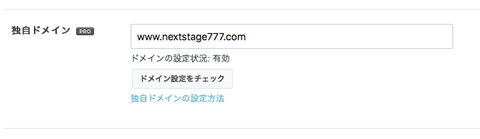
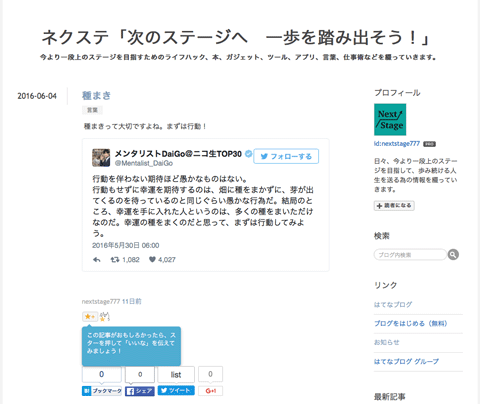
先程と同じようにブラウザで設定したアドレス(今回は、http://www.nextstage777.com)を入力すると、今度は無事にブログが表示されるはずです。
種まき
種まきって大切ですよね。まずは行動!
行動を伴わない期待ほど愚かなものはない。
— メンタリストDaiGo@ニコ生TOP30 (@Mentalist_DaiGo) 2016年5月29日
行動もせずに幸運を期待するのは、畑に種をまかずに、芽が出てくるのを待っているのと同じぐらい愚かな行為だ。結局のところ、幸運を手に入れた人というのは、多くの種をまいただけなのだ。幸運の種をまくのだと思って、まずは行動してみよう。
iMac (27-inch, Late 2012)のメモリ増設
昨年実施したiMac (27-inch, Late 2012)のメモリ増設の記事を公開したいと思います。
2013年3月にAppleOnlineStoreでiMac (27-inch, Late 2012)のCTO(custom-to-order)モデル(下記システム構成)を購入しました。
システム構成:
• 3.4GHzクアッドコアIntel Core i7(Turbo Boost使用時最大3.9GHz)
• 8GB 1,600MHZ DDR3 SDRAM - 2 x 4GB
• 3TB Fusion Drive
• NVIDIA GeForce GTX 680MX 2GB GDDR5
• Apple Magic Mouse
• Apple Wireless Keyboard (JIS)
買ってからまったくHWの強化をしていませんでしたが、今回(2015年の7月)メモリ増設をしました。
(増設前)

(増設後)

以前のiMacではBoot CampでWindowsを使っていたのですが、現在のiMacになってからはParallelsでWindowsを使っていることもあって、もう少しメモリが欲しいなと思ってました。
取り敢えず倍の16GBにしてみようと新宿のソフマップでメモリを買ってきました。

iMacの液晶面を下にしてゆっくり倒してから、電源コードを外して背面のAC 電源ポートのすぐ上にあるグレイの小さなボタンを押して、メモリコンパートメントドアを開けます。

メモリケージの左右のレバーを外側に開いてからメモリケージレバーを手前に引いてDIMMスロットを立ててまっすぐにメモリを挿してメモリケージレバーを元の位置に押し込んで完了です。

あとは、さっきとは逆の手順でメモリコンパートメントドアを閉めてケーブル類を戻して全作業完了です。
念のためシステム情報で確認してみると無事に認識されていました。

あっという間に1年が過ぎてしまいました & Founder Mantras
ついこの間、超成長 日めくりカレンダー(堀江貴文)のブログを書いたと思っていましたが、ブログ更新することもなく、ほぼ1年が過ぎてしまいました。
本当にブログを継続するのって大変ですね。やはりスタートダッシュしてある程度習慣化しないと続かないですね。
ブログは更新できませんでしたが、「超成長 日めくりカレンダー」は、1年間楽しく使えました。365日分すべてが共感できる言葉ではありませんでしたが、いくつか心に響く言葉があり、朝カレンダーをめくるのが楽しみになってました。
残念ながら今年は新しいのは出ないようなので、買うことはできませんが...
これで終わってしまっては、このブログの趣旨に反するので、お役立ち情報をひとつ。
英語ですが、スマホやPCで見られる日めくりカレンダーの様なFounder Mantrasという
サイトがあります。経営者や著名人の様々な人達の言葉を1日ひとつずつ綴っているサイトです。デザインもシンプルで短文なので英語の勉強も兼ねて毎日訪れるのもいいかもしれません。
超成長 日めくりカレンダー(堀江貴文)
何となく年末にカレンダーを買いそびれてしまったので、今年は、もらい物の壁掛けカレンダーで3ヶ月過ごしてきました。
まあ、スマホにもカレンダーアプリ入っているし、不便は感じていなかったのですが、なんとなく机に日めくりカレンダーが欲しいなぁ〜と思い立って探してみると話題になっていたものが何点かありました。
ただのカレンダー機能だけだと面白くないので、+α 何か付いているものを中心に絞り込んでみました。
松岡修造の日めくりカレンダーも売れているようでしたが、ちょっと熱すぎるかなぁ〜と(笑)思って、結局これにしました。

ホリエモンこと堀江貴文さんの超成長 日めくりカレンダーです。

内容紹介を見ると「なんとなくサラリーマンになってしまったキミに送る」、「ビジネス脳を鍛える日めくり1日1トレーニング」とあります。
堀江貴文さんについては、twitter等での歯に衣着せぬ物言いやライブドア事件のイメージで良く思っていない方もいらっしゃいますが、合理的な考え方や行動力など見習うべき点も多く、カレンダーの見た目も好みだったのと、内容も面白そうだったので選びました。
1年間愛用していって、何か変化が現れるのか楽しみです。
今更ながら、ブログ始めました。
ネクステ(Next Stage)オープン!
2004年頃からしばらくいくつかのブログをやっていましたが、いつの間にか更新することもなくなり、すっかり放置状態になっていました。
やはりブログを続けるためには、何かモチベーションがあがることがないと持続するのは難しいですね。
今回は、今の自分からさらに1段階上の「次のステージ」を目指し、向上していくために役立つ情報を整理して、ネクステ(Next Stage)と題してライフハック、本、ガジェット、ツール、アプリ、言葉、仕事術などを綴っていきたいと思います。
